Cara Membuat Daftar Tabel dan Gambar di Microsoft Word 2007 - Nah sebelumnya saya sudah posting cara membuat daftar isi secara otomatis di Microsoft Word 2007 di link berikut :
Nah sekarang saya akan posting cara membuat daftar gambar dan daftar tabel secara otomatis di Microsoft Word 2007. Microsoft Word merupakan bagian dari software pengolah data Microsoft Office. Sama seperti cara membuat daftar isi secara otomatis, membuat daftar gambar dan tabel juga memanfaatkan heading, tapi kali ini kita harus membuat heading baru dengan langkah seperti berikut :
Nah sekarang saya akan posting cara membuat daftar gambar dan daftar tabel secara otomatis di Microsoft Word 2007. Microsoft Word merupakan bagian dari software pengolah data Microsoft Office. Sama seperti cara membuat daftar isi secara otomatis, membuat daftar gambar dan tabel juga memanfaatkan heading, tapi kali ini kita harus membuat heading baru dengan langkah seperti berikut :
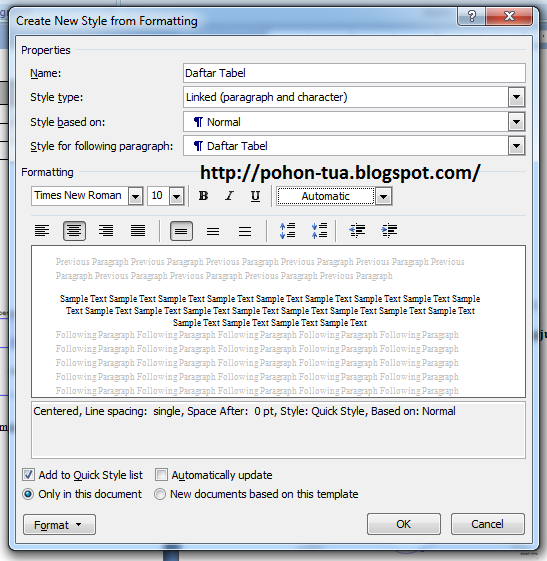
- Untuk membuat heading baru dilakukan dengan cara pilih menu kemudian scroll ke bawah style heading kemudian pilih Save Selection as a New Quick Style kemudian pada Dialog Create New Style from Formatting isi judul sesuai keinginan anda, disini saya membuat judul dengan Daftar Tabel selanjutnya klik modify


- Setelah klik modify akan muncul Dialog Create New Style from Formatting dan anda dapat mengatur font size, jenis font, posisi tulisan dimana dan sebagainya kemudian klik OK. Untuk tabel gambar anda harus melakukan hal yang sama seperti membuat heading daftar tabel.
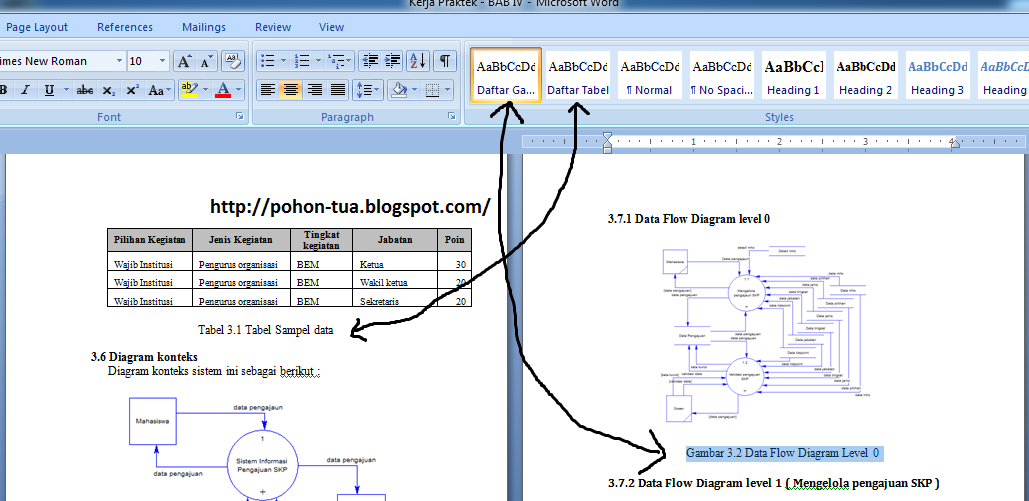
- Nah setelah membuat daftar tabel dan daftar gambar maka akan muncul deretan heading baru seperti berikut :

- Langkah selanjutnya anda tinggal mengubah format penjelasan nama tabel seperti Gambar 3.1 Data Flow Diagram dari heading normal ke heading daftar gambar atau daftar tabel kalau nama penjelasan adalah nama tabel ganti ke format heading daftar tabel.
- Setelah semua sudah diubah menjadi format yang baru, selanjutnya tahap membuat daftar tabel atau gambarnya. Langkahnya adalah membuat halaman baru dengan cara menu insert -> blank page dan tambahkan judul sepeti Daftar Gambar atau Daftar Tabel kemudian klik menu References dan pilih insert table of Figures.

- Setelah klik Insert Table of Figures, maka akan muncul dialog Tabel Of Figure dan klik Options…. Dan akan muncul dialog Table of Figures Option selanjutnya ganti style menjadi Daftar Gambar atau Heading yang anda sebelumnya dibuat dan ganti table identifier menjadi abjad yang belum digunakan ( harus beda satu sama lainnya) kemudian klik OK dan OK.

- Dan hasilnya akan tampil sepeti berikut :

- Hal yang sama juga dilakukan pada pembuatan daftar tabel dengan gambar – gambar berikut :

- Untuk menambahkan daftar lebih dari satu, jika muncul dialog peringatan sepeti dibawah ini, klik No saja.

- Hasil dari pembuatan daftar tabel sebagai berikut :

- Untuk update daftar tabel atau halamannnya tinggal diklik kanan pada tabelnya kemudian plih update field.

Nah sekian postingan saya tentang cara membuat daftar tabel dan daftar gambar di Microsoft Word 2007, semoga postingan kali ini bermanfaat bagi anda semua, Terima Kasih :)


