.dp-highlighter { font-family: "Consolas", "Monaco", "Courier New", Courier, monospace; font-size: 12px; background-color: #E7E5DC; width: 99%; overflow: auto; margin: 18px 0 18px 0 !important; padding-top: 1px; /* adds a little border on top when controls are hidden */ } /* clear styles */ .dp-highlighter ol, .dp-highlighter ol li, .dp-highlighter ol li span { margin: 0; padding: 0; border: none; } .dp-highlighter a, .dp-highlighter a:hover { background: none; border: none; padding: 0; margin: 0; } .dp-highlighter .bar { padding-left: 45px; } .dp-highlighter.collapsed .bar, .dp-highlighter.nogutter .bar { padding-left: 0px; } .dp-highlighter ol { list-style: decimal; /* for ie */ background-color: #fff; margin: 0px 0px 1px 45px !important; /* 1px bottom margin seems to fix occasional Firefox scrolling */ padding: 0px; color: #5C5C5C; } .dp-highlighter.nogutter ol, .dp-highlighter.nogutter ol li { list-style: none !important; margin-left: 0px !important; } .dp-highlighter ol li, .dp-highlighter .columns div { list-style: decimal-leading-zero; /* better look for others, override cascade from OL */ list-style-position: outside !important; border-left: 3px solid #6CE26C; background-color: #F8F8F8; color: #5C5C5C; padding: 0 3px 0 10px !important; margin: 0 !important; line-height: 14px; } .dp-highlighter.nogutter ol li, .dp-highlighter.nogutter .columns div { border: 0; } .dp-highlighter .columns { background-color: #F8F8F8; color: gray; overflow: hidden; width: 100%; } .dp-highlighter .columns div { padding-bottom: 5px; } .dp-highlighter ol li.alt { background-color: #FFF; color: inherit; } .dp-highlighter ol li span { color: black; background-color: inherit; } /* Adjust some properties when collapsed */ .dp-highlighter.collapsed ol { margin: 0px; } .dp-highlighter.collapsed ol li { display: none; } /* Additional modifications when in print-view */ .dp-highlighter.printing { border: none; } .dp-highlighter.printing .tools { display: none !important; } .dp-highlighter.printing li { display: list-item !important; } /* Styles for the tools */ .dp-highlighter .tools { padding: 3px 8px 3px 10px; font: 9px Verdana, Geneva, Arial, Helvetica, sans-serif; color: silver; background-color: #f8f8f8; padding-bottom: 10px; border-left: 3px solid #6CE26C; } .dp-highlighter.nogutter .tools { border-left: 0; } .dp-highlighter.collapsed .tools { border-bottom: 0; } .dp-highlighter .tools a { font-size: 9px; color: #a0a0a0; background-color: inherit; text-decoration: none; margin-right: 10px; } .dp-highlighter .tools a:hover { color: red; background-color: inherit; text-decoration: underline; } /* About dialog styles */ .dp-about { background-color: #fff; color: #333; margin: 0px; padding: 0px; } .dp-about table { width: 100%; height: 100%; font-size: 11px; font-family: Tahoma, Verdana, Arial, sans-serif !important; } .dp-about td { padding: 10px; vertical-align: top; } .dp-about .copy { border-bottom: 1px solid #ACA899; height: 95%; } .dp-about .title { color: red; background-color: inherit; font-weight: bold; } .dp-about .para { margin: 0 0 4px 0; } .dp-about .footer { background-color: #ECEADB; color: #333; border-top: 1px solid #fff; text-align: right; } .dp-about .close { font-size: 11px; font-family: Tahoma, Verdana, Arial, sans-serif !important; background-color: #ECEADB; color: #333; width: 60px; height: 22px; } /* Language specific styles */ .dp-highlighter .comment, .dp-highlighter .comments { color: #008200; background-color: inherit; } .dp-highlighter .string { color: blue; background-color: inherit; } .dp-highlighter .keyword { color: #069; font-weight: bold; background-color: inherit; } .dp-highlighter .preprocessor { color: gray; background-color: inherit; }

Membuat Laporan di Crystal Report dari Data Listview tanpa Database dengan VB.NET


Membuat Laporan di Crystal Report dari Data Listview tanpa Database dengan VB.NET - Laporan dalam suatu sistem atau aplikasi kadang – kadang sangat diperlukan. Laporan digunakan umunya digunakan untuk melaporkan hasil atau rangkuman hasil pengolahan data pada suatu sistem atau aplikasi.
Dalam pandangan yang lebih dalam lagi dari sisi pembuat aplikasi atau sisi programmer, dalam membuat laporan diperlukan memanggil data hasil pengolahan dari database atau mengambil data bukan dari database. Dalam bahasa pemrograman VB.Net jika mengambil data dari database dalam membuat laporan hanya perlu memanggil data tersebut menggunakan query,tetapi berbeda dengan membuat laporan tanpa menggunakan database. Adapun langkah – langkahnya akan dijelaskan menggunakan aplikasi sederhana sebagai berikut :
  • Langkah pertama, anda harus membuat sebuah project baru, dimana nama project sesuai keinginan anda. Kemudian tambahkan sebuah form, disini saya membuat dengan nama Form1. Setelah itu tambahkan sebuah component Listview dan sebuah Button dengan text dirubah menjadi Cetak. Hasilnya sebagai berikut :
  •  Setelah selesai membuat formnya, selanjutnya kita akan bekerja dibagian koding. Pertama anda harus membuat sebuah tabel berisi data uji coba. Berikut contoh data yang saya gunakan : 


  • Dalam membuat tabel dan data uji coba saya menggunakan 2 sub yang kemudian di panggil atau di load pada saat program dijalankan. Berikut coding dan hasil running form :


  • Setelah berhasil, langkah selanjutnya adalah mebuat file XML, file berfungsi layaknya database yaitu menyimpan data yang ada di listview. Adapun codingnya sebagai berikut : 

  • Kemudian panggil sub LoadXML pada saat klik button cetak.

  • Setelah di running dan mengklik button cetak, jika terdapat file dengan nama DataField dan  berextension XML di desktop anda, berarti anda sukses pada langkah ini. Hasilnya seperti berikut : 

  • Kemudian buatlah sebuah form lagi dengan nama form2, form ini berfungsi sebagai form yang menampilkan preview laporan yang akan di cetak. Setelah selesai memuat tambahkan component CrystalReportViewer. Hasilnya seperti berikut :
  • Kemudian tambahkan sebuah component Crystal Report ke project anda.
  • Kemudian akan muncu dialog seperti dibawah, selanjutnya pilih As a Blank Report dan klik OK.
  • Berikut akan muncul tampilan dari Crystal Report yang anda buat :
  • Kemudian pada Field Explorer, klik kanan Database Fields pilih Database Expert, selanjutnya akan muncul dialog Database Expert kemudian klk Create New Connection ,kemudian klik Database File dan pilih data XML yang anda buat sebelumnya kemudian klik Open.
  • Setelah klik Open maka akan muncul database anda kemudian pilih database anda dan klik OK seperti gambar dibawah ini :
  • Setelah itu kembali ke Field Explorer dan expand database field dan pindahkan Field – field yang ingin ditampilkan pada laporan dengan cara drag ke section 3 (Details).
  • Selanjutnya kembali ke Form 2 dan pilih data crystal report anda dengan cara sepert gambar dibawah ini :
  • Kemudian tinggal memasang coding untuk menampilkan form2 pada button cetak sepert berikut :
  • Kemudian coba running program dan klik cetak, maka hasilnya sebagai berikut :

Sekian Cara Membuat Laporan di Crystal Report dari Data Listview tanpa Database dengan VB.NET. disini saya menggunakan software Visual Studio 2012 Ultimate.

Cara membuat pemisah koma ribuan pada inputan angka di VB.Net

Cara membuat pemisah koma ribuan  pada inputan angka di VB.Net - Kali ini saya akan membahas tentang cara membuat pemisah koma ribuan secara otomatis pada inputan angka di VB.Net, Visual Basic yang saya gunakan adalah Visual basic yang satu paket dalam Visual Studio Ultimate 2012, tapi codingnya sama kok sama versi sebelumnya seperti versi Visual basic.Net 2010 (Vb.Net 2010) pemisah koma yang saya maksud seperti gambar dibawah :


Langkah-langkah :
  • Langkah pertama , buatlah form yang bernama “FormPemisahKoma” dan masukkan 3 textbox yang terdiri dari textbox pertama dengan nama “TxtValue1” , textbox kedua dengan nama “TxtValue2” dan terakhir  dengan nama “TxtHasil” serta masukkan sebuah Button yang bernama “BtnJumlah”, berikut penampakan hasil form pemisah komanya :
  • Selanjutnya tinggal ngoding code aja, codenya seperti dibawah ini :

  • Nah, setelah semua dibuat, silahkan di coba, dan liat hasil seperti berikut :

Nah sekian share tentang cara membuat pemisah koma ribuan  pada inputan angka di VB.Net, semoga bermanfaat.

Cara membuat Laporan berdasarkan Range date dengan Crystal report di VB.net

Cara membuat Laporan  berdasarkan Range date dengan Crystal report di VB.net - Dalam membuat suatu aplikasi / program dengan Visual Basic dot net atau sering disebut VB.net, seringkali diperlukan sebuah laporan untuk merangkum hasil data yang umumnya akan ditunjukan dalam bentuk hardcopy / diprint. Seringkali seorang manajer atau atasan kadang – kadang meminta laporan berdasarkan durasi tanggal / range date tertentu, nah untuk itu diperlukan suatu fungsi untuk bisa mengatur range date laporan.
Bagi yang bingung nih dalam membuat rentangan tanggal laporan di VB.net, saya akan share pengalaman saya dalam membuat Laporan  berdasarkan Range date dengan Crystal report di VB.net. Disini saya akan menggunakan program tugas saya untuk contohnya, anda dapat memodifikasi sesuai kebutuhan.

Langkah pertama, buatlah Crystal Report Design seperti berikut :


Langkah – langkahnya :

  • Pertama – tama, Tambahkan component nantinya berextensi .rpt dengan cara Klik Project -> Add Component -> Pilih Cystal Report -> Isi dengan nama ReportTerjual.rpt.
  • Kedua import tabel yang diperlukan dalam membuat laporan dari database yang anda gunakan ke VB.netnya dengan klik kanan Database -> Database Expert -> Untuk membuat koneksi baru klik Create New Connection (saya anggap sudah bisa membuat koneksi baru) dan kalo yang sudah import tabel yang diperlukan, langsung saja ketahap selanjutnya.
  • Selanjutnya adalah membuat parameter yang digunakan, disini saya buat “Awal” untuk Tanggal awal laporan dan “Akhir” untuk Tanggal akhir laporan. Untuk cara buat , klik kanan pada Parameter. Kemudian isi Name dengan “Awal”, Type dengan Date, dan Show on (Viewer) Panel pilih Do not Show (NB : Terpenting adalah Name dan Typenya). Kemudian klik OK
  • Untuk langkah selanjutnya adalah membuat Database Expert dengan cara Klik Section Database pilih Select Expert Record atau dengan cara klik menu bar Crystal Report -> Report -> Select Expert -> Report. (NB : Kalo tidak ketemu, anda bisa cari cari toolbarnya pada menubar View -> Toolbar)

  • Selanjutnya klik New -> Pilih field yang akan menjadi patokan dalam membuat range date (dalam kasus ini, saya menggunakan field datein) kemudian klik OK
  • Selanjutnya pilih  “is between” kemudian klik Formula Editor.
  • Kemudian buatlah code seperti gambar dibawah, kemudian klik Save atau Save and close

  • Untuk masalah design laporan, saya tidak akan menjelaskannya. Saya anggap anda sudah membuat designnya. Selanjutnya adalah membuat Crystal report Viewer dengan cara membuat form biasa yang saya namai dengan DRTerjual
  • Kemudian pilih Laporan yang digunakan dengan cara klik tanda panah kecil pada crystal report viewer kemudian klik choose a crystal report kemudian pilih ReportTerjual.rpt
  • Dan kemudian langkah selanjutnya, buatlah form untuk menginputkan rentangan tanggal laporan. Dalam form diatas, Periode Awal di namai dengan DTStart , Periode Akhir dinamai dengan DTEnd, dan Button Tampilkan dinamai dengan BtnTampil.
  • Berikut code untuk pada bagian Form Laporan Terjual , (NB : Gunakan ReportTerjual1, umumnya akan muncul otomatis jika langkah-langkah diatas sudah benar )
  • Sekarang tinggal dicoba, dan taraaaaa…..hasilnya sesuai dengan periode tanggal.

Nah sekian share pengalaman saya dengan si report yang membuat range date dengan menggunakan Crystal Report....terima kasih

Cara membuat Aplikasi atau Program Paint di Android

Cara membuat Aplikasi/Program Paint di Android - Setelah lama dishare tutorial diblog, kali ini saya mau sharing hal baru yaitu tentang  "Android Programming" dimana saya akan sharing cara membuat program/aplikasi paint di android kalian.

Eeeits...ini bukan sekadar sharing ilmu aja, tapi ini juga merupakan sebuah tugas di matakuliah "Mobile Programming" yang saya ikuti di sebuah kampus yang bernama STIKI Indonesia di daerah Denpasar dengan dosen pengajarnya yang namanya Bapak Dodi Sanjaya.... Suksma ilmunya Pak :D

Sebelum mulai silahkan didownload file dulu yaa :3


atau download yang udah satu tapi saya pakai max O.S android versi 17


Pertama kita akan mengubah tampilan activity_main.xml seperti berikut terlebih dahulu : ( Codenya silahkan di download yaa :D )


Untuk langkah selanjutnya kita membuat tampilan pemilihan ukuran kuas yang disini saya namakan dengan file brush_chooser.xml ( Codenya silahkan di download yaa :D )


Setelah membuat tampilan utama dan pemilihan kuas , untuk langkah selanjutnya kita membuat tampilan pemilihan warna background yang disini saya namakan dengan file background_colors.xml ( Codenya silahkan di download yaa :D )


Setelah semua diatas dirubah, saatnya kali ini kita menaruh gambar icon yang sudah saya siapkan :3 , tinggal didownload dan dipaste di tempat anda menyimpan file --> nama file --> res dan paste folder drawable yang sudah kalian download.


Selanjutnya kembali ke eclipse kalian , dan kemudian cari file dimens.xml dan strings.xml di res --> values dan ubahlah menjadi seperti berikut :

File dimens.xml

    
    16dp
    16dp

		
	10dp

	10

	20dp

	20

	30dp

	30
	

File strings.xml


    Melukis
    Settings
    Hello world!
	New
	Background
	Brush
	Erase
	Save
	Paint
	Small
	Medium
	Large


Nah tinggal kita menambahkan script di MainActivity.java dan membuat class baru yaitu DrawingView.java ( Codenya silahkan di download yaa :D )

Nah setelah semua tahap telah dilalui dan mengecheck semua kesalahannya, lalu dicoba RUN aja.
Semoga sukses yaa :3 , dan selamat mencorat coret :3

NB : untuk Fitur save pada aplikasi diatas tidak bisa digunakan dan untuk itu silahkan dicoba dihp android untuk mencoba fitur save pada aplikasi paint di android 


Sumber : File jadinya saya dapatkan dari teman saya (awalnya tanpa isi pilih backgroud dan pilihan warna sedikit ) kemudian saya kembangkan yang agar bisa memilih warna background dan pilihan warna lebih beragam

Program pascal membalik karakter dan kata dengan perulangan For dan Array

Program pascal membalik karakter dan kata dengan perulangan For dan Array - Setalah beberapa hari tidak posting diblog saya, kali ini saya kembali sharing ilmu untuk membuat program membalik karakter atau kata dengan pascal yang diajarkan pada matakuliah pemrograman dasar yang diajar oleh suhu saya yang berma Putu Sugiartawan (Suksma ilmunya). Didalam penyelesaian ini saya menggunakan bantuan array dan perulangan For to do. Langsung saja ke soalnya :
Buatlah program pascal untuk membalik karakter sejumlah yang dimasukkan user dimana hasil dari program pascal yaitu menampilkan Data/karakter yang dimasukkan user dan juga menampilkan hasil pembalikkan kata.
Nah Contoh program pascalnya seperti berikut : 

program no4;

var
  x: array[1..100] of char;
  y: array[1..100] of char;
  i,n,j: integer;


begin

  write('masukan jumlah karakter di nama anda '); readln(n);
  for i:=1 to n do
  begin
  write('masukan karakter ke ',i,' : '); readln(x[i]);
  end;
  j:=n;
  for i:=1 to n do
  begin
  y[i]:= x[j];
  j:=j-1;
  end;

  writeln;
  writeln(' Hasil Data ');
  write('Berikut gabungan kata array 1 " ');

  for i:=1 to n do
  begin
    write(x[i]);
  end;
  write(' " dan hasil sesudah dibalik "');
  for i:=1 to n do
  begin
    write(y[i]);
  end;
  write('"');
  readln;
  end.
Nah hasilnya seperti berikut :


Gmana gan? keren kan?? Salam kenal saya adalah seorang mahasiswa disebuah Kampus  IT di daerah Denpasar yang bernama STIKI INDONESIA

Program pascal menyimpan file di notepad

Program pascal menyimpan file di notepad - Setelah sharing banyak tentang program - program pascal, kali ini saya kembali sharing pemrograman pascal dengan soal yang lebih rumit yaitu melakukan perhitungan yang kemudian file atau data disimpan di sebuah notepad menggunakan pascal.

Soal :
Buatlah sebuah program menghitung total belanja dimana hasil dari pengolahan data tersebut disimpan disebuah notepad. Dalam perhitungan ini ada sistem bonus , diskon dan pajak didalam program pascal yang dibuat . Setelah itu program juga harus ada pilihan akan menampilkan data atau tidak. 
Solusi :
program data1;
type
Shoplist=record
nama:string;
hrg,qty,jml: integer;
end;
var
buy: text;
x:char;
totharga,n,i: integer;
sale,pajak,pay: real;
pjk,dis,bonus: string;
data: array [1..1000] of shoplist;
procedure inputdata;
begin
write('masukan banyak jenis barang : '); readln(n);
for i:=1 to n do
begin
writeln('jenis barang ke ',i);
write('Nama barang : '); readln(data[i].nama);
write('Harga barang : '); readln(data[i].hrg);
write('Banyak barang : '); readln(data[i].qty);
writeln;
end;
end;
procedure proses1;
begin
for i:= 1 to n do
begin
data[i].jml:= data[i].hrg*data[i].qty;
end;
totharga:= 0;
for i:= 1 to n do
begin
totharga:= totharga + data[i].jml;
end;
if (totharga >= 6000000) and (totharga < 7000000) then dis:='( 15% )';
if (totharga >= 7000000) and (totharga < 8000000) then dis:='(17.5%)';
if totharga >= 8000000 then dis:='( 25% )';
end;
function diskon(a:integer):real;
begin
if (a >= 6000000) and (a < 7000000) then diskon:= a-(a*0.15);
if (a >= 7000000) and (a < 8000000) then diskon:= a-(a*0.175);
if a >= 8000000 then diskon:= a-(a*0.25);
end;
function pajaks(b:real):real;
begin
if (b <= 5000000) then pajaks:= b+(b*0.05);
if (b > 5000000) and (b < 7000000) then pajaks:= b+(b*0.1);
if b >= 7000000 then pajaks:= b+(b*0.15);
end;
procedure proses2;
begin
sale:= diskon(totharga);
pajak:= pajaks(sale);
pay:= pajak;
if (sale >= 5000000) and (sale < 6000000) then pjk:='( 5% )';
if (sale >= 6000000) and (sale < 7000000) then pjk:='( 10% )';
if sale >= 7000000 then pjk:='( 15% )';
if totharga < 5000000 then bonus:='Mouse Pad' else bonus:='payung';
end;
procedure tuliskenotepad;
begi
assign(buy,'D:\tugas.txt');
rewrite(buy);
writeln(buy,'--------------------------------------------------');
writeln(buy,'|No | Nama Barang | Harga | Qty | Total |');
writeln(buy,'--------------------------------------------------');
for i:= 1 to n do
begin
writeln(buy,i:2,data[i].nama:14,data[i].hrg:13,data[i].qty:5,data[i].jml:13);
end;
writeln(buy,'==================================================');
writeln(buy,' Total Harga ',totharga);
writeln(buy,' Diskon ',dis,' ',sale:0:0);
writeln(buy,' Pajak ',pjk,' ',pajak:0:0);
writeln(buy,'==================================================');
writeln(buy,' Bayar ',pay:0:0);
writeln(buy,'Bonus ',bonus);
writeln(buy,'--------------------------------------------------');
writeln(buy,' ud. bali indigo komputer ');
writeln(buy,' pertokoan komputer alam dewata panjer denpasar ');
close(buy);
end;
var
filenama : text;
pesan: string;
begin
inputdata; proses1; proses2;
tuliskenotepad
writeln('---------------------------------------');
writeln('|..LAPORAN TELAH DISIMPAN DI NOTEPAD..|');
writeln('| D:\tugas.txt |');
writeln('---------------------------------------');
writeln;
writeln(' TAMPILKAN / KIRIM LAPORAN KE DOS ??? ');
write('TEKAN "Y" UNTUK YA, atau "T" UNTUK TIDAK ===> ');readln(x);
writeln;
if (x='y') or (x='Y') then
begin
assign(filenama,'D:\tugas.txt');
reset(filenama);
while not eof(filenama) do
begin
readln(filenama,pesan);
writeln(pesan);
end;
close(filenama); ;
end;
readln;
end.

Hasil
                     

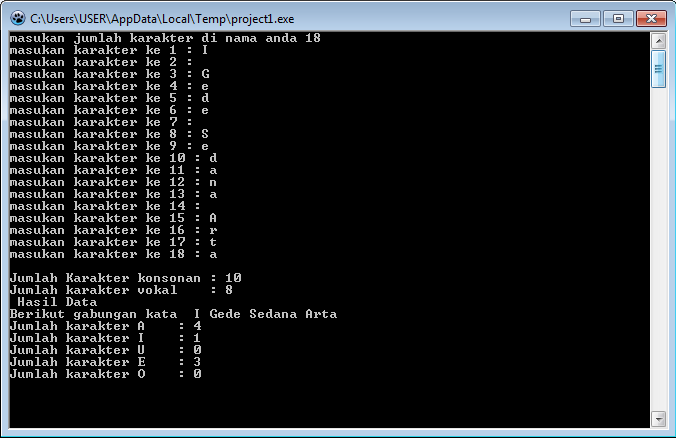
Program pascal menghitung karakter vokal dan konsonan dengan procedure

Program pascal menghitung karakter vokal dan konsonan dengan procedure - Setelah sebelumnnya saya menjelaskan tentang program pascal menghitung jumlah karakter vokal dan konsonan.  Kali ini saya membahas kembali tapi menggunakan procedure dan kemudian karakter tersebut digabungkan menjadi sebuah kata atau kalimat. 

Soal
Buatlah program pascal menghitung karakter vokal dan konsonan dengan menggunakan procedure kemudian karakter tersebut disusun kembali menjadi sebuah kata dan kalimat.
Penyelesaian

program hitung_karakter3_procedure;

{$mode objfpc}{$H+}

uses
  {$IFDEF UNIX}{$IFDEF UseCThreads}
  cthreads,
  {$ENDIF}{$ENDIF}
  Classes
  { you can add units after this };

{$R *.res}
var
  x: array[1..100] of char;
  i,n :integer;

procedure line1 ;
var
  voc,kons :integer;
begin
  write('masukan jumlah karakter di nama anda '); readln(n);
  kons:= 0;
  voc:= 0;
  for i:=1 to n do
  begin
    write('masukan karakter ke ',i,' : '); readln(x[i]);
    if ((x[i]= 'a') or (x[i]= 'A')) or ((x[i]= 'i') or (x[i]= 'I'))or ((x[i]= 'e') or (x[i]= 'E')) or ((x[i]= 'u') or (x[i]= 'U')) or ((x[i]= 'o') or (x[i]= 'O')) then
    voc:= voc + 1
    else
      kons := kons + 1;
    end;
  writeln;
  writeln('Jumlah Karakter konsonan : ', kons);
  writeln('Jumlah karakter vokal    : ', voc);
  end;
procedure line2;
begin
writeln(' Hasil Data ');
write('Berikut gabungan kata  ');
for i:=1 to n do
  begin
    write(x[i]);
  end;
end;

procedure line3;
var
  a,s,u,e,o : integer;
begin
  a:=0;
  s:=0;
  u:=0;
  e:=0;
  o:=0;
  for i:=1 to n do
  begin
    if ((x[i]= 'a') or (x[i]= 'A')) then
    a:=a+1
    else
    if ((x[i]= 'e') or (x[i]= 'E')) then
    e:=e+1
    else
    if ((x[i]= 'u') or (x[i]= 'U')) then
    u:=u+1
    else
    if ((x[i]= 'o') or (x[i]= 'O')) then
    o:=o+1
    else
    if ((x[i]= 'i') or (x[i]= 'I')) then
    s:=s+1;
  end;
  writeln;
  writeln('Jumlah karakter A    : ', a);
  writeln('Jumlah karakter I    : ', s);
  writeln('Jumlah karakter U    : ', u);
  writeln('Jumlah karakter E    : ', e);
  writeln('Jumlah karakter O    : ', o);
  readln
  end;
begin
line1;
line2;
line3;
end.

Hasil


Support : Creating Website | Mas Template
Copyright © 2011. Pohon Tua Blogspot - All Rights Reserved
Template modify by Pohon Tua Blog
Proudly powered by Blogger