.dp-highlighter { font-family: "Consolas", "Monaco", "Courier New", Courier, monospace; font-size: 12px; background-color: #E7E5DC; width: 99%; overflow: auto; margin: 18px 0 18px 0 !important; padding-top: 1px; /* adds a little border on top when controls are hidden */ } /* clear styles */ .dp-highlighter ol, .dp-highlighter ol li, .dp-highlighter ol li span { margin: 0; padding: 0; border: none; } .dp-highlighter a, .dp-highlighter a:hover { background: none; border: none; padding: 0; margin: 0; } .dp-highlighter .bar { padding-left: 45px; } .dp-highlighter.collapsed .bar, .dp-highlighter.nogutter .bar { padding-left: 0px; } .dp-highlighter ol { list-style: decimal; /* for ie */ background-color: #fff; margin: 0px 0px 1px 45px !important; /* 1px bottom margin seems to fix occasional Firefox scrolling */ padding: 0px; color: #5C5C5C; } .dp-highlighter.nogutter ol, .dp-highlighter.nogutter ol li { list-style: none !important; margin-left: 0px !important; } .dp-highlighter ol li, .dp-highlighter .columns div { list-style: decimal-leading-zero; /* better look for others, override cascade from OL */ list-style-position: outside !important; border-left: 3px solid #6CE26C; background-color: #F8F8F8; color: #5C5C5C; padding: 0 3px 0 10px !important; margin: 0 !important; line-height: 14px; } .dp-highlighter.nogutter ol li, .dp-highlighter.nogutter .columns div { border: 0; } .dp-highlighter .columns { background-color: #F8F8F8; color: gray; overflow: hidden; width: 100%; } .dp-highlighter .columns div { padding-bottom: 5px; } .dp-highlighter ol li.alt { background-color: #FFF; color: inherit; } .dp-highlighter ol li span { color: black; background-color: inherit; } /* Adjust some properties when collapsed */ .dp-highlighter.collapsed ol { margin: 0px; } .dp-highlighter.collapsed ol li { display: none; } /* Additional modifications when in print-view */ .dp-highlighter.printing { border: none; } .dp-highlighter.printing .tools { display: none !important; } .dp-highlighter.printing li { display: list-item !important; } /* Styles for the tools */ .dp-highlighter .tools { padding: 3px 8px 3px 10px; font: 9px Verdana, Geneva, Arial, Helvetica, sans-serif; color: silver; background-color: #f8f8f8; padding-bottom: 10px; border-left: 3px solid #6CE26C; } .dp-highlighter.nogutter .tools { border-left: 0; } .dp-highlighter.collapsed .tools { border-bottom: 0; } .dp-highlighter .tools a { font-size: 9px; color: #a0a0a0; background-color: inherit; text-decoration: none; margin-right: 10px; } .dp-highlighter .tools a:hover { color: red; background-color: inherit; text-decoration: underline; } /* About dialog styles */ .dp-about { background-color: #fff; color: #333; margin: 0px; padding: 0px; } .dp-about table { width: 100%; height: 100%; font-size: 11px; font-family: Tahoma, Verdana, Arial, sans-serif !important; } .dp-about td { padding: 10px; vertical-align: top; } .dp-about .copy { border-bottom: 1px solid #ACA899; height: 95%; } .dp-about .title { color: red; background-color: inherit; font-weight: bold; } .dp-about .para { margin: 0 0 4px 0; } .dp-about .footer { background-color: #ECEADB; color: #333; border-top: 1px solid #fff; text-align: right; } .dp-about .close { font-size: 11px; font-family: Tahoma, Verdana, Arial, sans-serif !important; background-color: #ECEADB; color: #333; width: 60px; height: 22px; } /* Language specific styles */ .dp-highlighter .comment, .dp-highlighter .comments { color: #008200; background-color: inherit; } .dp-highlighter .string { color: blue; background-color: inherit; } .dp-highlighter .keyword { color: #069; font-weight: bold; background-color: inherit; } .dp-highlighter .preprocessor { color: gray; background-color: inherit; }

Cara konfigurasi active directory domain controller pada centos 7

Cara konfigurasi active directory domain controller pada centos 7 - Sobat Pohon Tua, sebelum kita memulai mengkonfigurasi active directory & domain controller. Berikut adalah deskripsi dari active directory & domain controller.
Active Directory adalah layanan direktori yang dimiliki oleh sistem operasi jaringan Microsoft Windows server 2000, Windows server 2003 dan  Windows Server 2008. Active Directory terdiri atas basis data dan juga layanan direktori. Basis data yang dimiliki oleh Active Directory menyimpan segala sumber daya yang terdapat di dalam jaringan, seperti halnya komputer yang telah tergabung ke sebuah domain, daftar akun pengguna dan kelompok pengguna, folder yang di-share, dan lain-lain.

Berikut langkah - langkah secara garis besar dalam instalasi / konfigurasi active directory dan domain controller pada centos 7 :
  1. Instalasi Linux Centos 7
  2. Instalasi samba service, pada tutorial ini menggunakan samba versi 4
  3. Konfigurasi Active Directory Server dan DNS Server
  4. Instalasi Windows 7
  5. Instalasi RSAT(Remote Server Administration Tools) pada Windows 7, berfungsi sebagai media untuk menkonfigurasi atau menambahkan user dan policy pada GPO
Langkah detailnya dapat didownload di tutorial di link berikut :

Download disini

Download Init-Script Samba 4

Langkah detailnya juga dapat dilihat pada tayangan youtube berikut pada link berikut :

Spesifikasi komputer untuk Kantor atau Office

Spesifikasi komputer untuk Kantor atau Office - Tidak dapat dipungkiri peranan komputer sangat penting diberbagai bidang. Salah satunya penggunaan komputer di lingkungan tempat kerja/kantor/office. Penggunaan spesifikasi komputer tentu tidak asal-asalan. r berkaitan dengan pekerjaan yang dijalani. Misalnya penggunaan komputer hanya untuk mengetik atau membuat laporan di Microsoft office/excel tentu tidak memerlukan spesifkasi komputer terlalu wah hal ini berbeda jika pekerjaan yang dijalani adalah editing/pengunaan aplikasi/software besar tentu akan perlu spesifikasi yang tepat pula. Berikut saya akan sharing spesifikasi komputer untuk office.


Spesifikasi komputer kantor

Spesifikasi Komputer Kantor I :
  • Processor : Dual Core,Core 2 Duo, Quad Core Celeron
  • Ram : Minimal 2Gb
  • Harddisk: Minimal 320Gb
  • Aksesoris : Dvd Rw, Speaker
  • VGA : On Board
  • Monitor : 16 Inch
  • Cocok : Kantor dengan aktivitas penggunaan biasa seperti pengerjaan Microsoft Office/ Excel, Browsing, Akunting, Kasir, Tempat jasa pengetikan, Warnet untuk Browsing dll (Aktivitas bukan editing ).
  • Harga baru lengkap/tinggal pakai : Kurang Lebih 3.8 Juta
Spesifikasi Komputer Kantor II :
  • Processor : Minimal Core i3, Core i5,
  • Ram : Minimal 2Gb, Recommend 4Gb
  • Harddisk: Minimal 500Gb
  • Aksesoris : Dvd Rw (Harus), Speaker
  • VGA : Minimal 2Gb
  • Montitor : Minimal 16 Inch
  • Cocok : Kantor dengan aktivitas penggunaan office untuk jasa Editing/Designer/Software House, Warnet Game, dan kantor dengan penggunaan aplikasi/software berlebih/besar/khusus.
  • Harga baru lengkap/tinggal pakai : 5 Jutaan (i3), 7 Jutaan ( i5)
Harga di sesuaikan dengan bulan Juli 2015.

Opini : Karena penggunaan komputer yang nyaman akan meningkatkan produktivitas karyawan secara tidak langsung.

Cara Membuat Daftar Tabel dan Gambar di Microsoft Word 2007

Cara Membuat Daftar Tabel dan Gambar di Microsoft Word 2007 - Nah sebelumnya saya sudah posting cara membuat daftar isi secara otomatis di Microsoft Word 2007 di link berikut :


Nah sekarang saya akan posting cara membuat daftar gambar dan daftar tabel secara otomatis di Microsoft Word 2007. Microsoft Word merupakan bagian dari software pengolah data Microsoft Office. Sama seperti cara membuat daftar isi secara otomatis, membuat daftar gambar dan tabel juga memanfaatkan heading, tapi kali ini kita harus membuat heading baru dengan langkah seperti berikut :
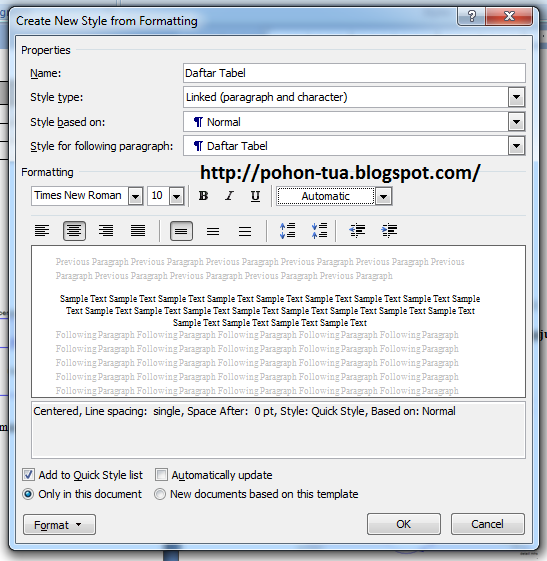
  • Untuk membuat heading baru dilakukan dengan cara pilih menu kemudian scroll ke bawah style heading  kemudian pilih Save Selection as a New Quick Style kemudian pada Dialog Create New Style from Formatting isi judul sesuai keinginan anda, disini saya membuat judul dengan Daftar Tabel selanjutnya klik modify


  • Setelah klik modify akan muncul Dialog Create New Style from Formatting dan anda dapat mengatur font size, jenis font, posisi tulisan dimana dan sebagainya kemudian klik OK. Untuk tabel gambar anda harus melakukan hal yang sama seperti membuat heading daftar tabel.

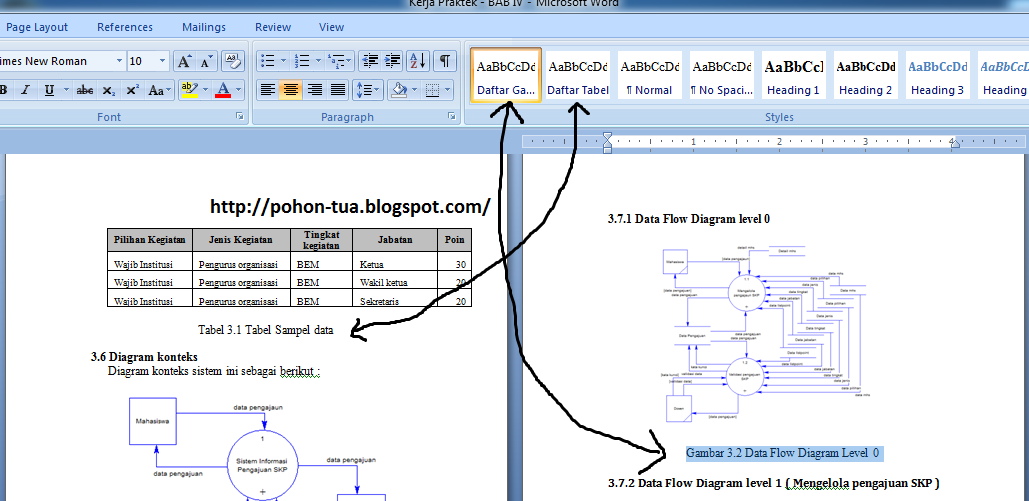
  • Nah setelah membuat daftar tabel dan daftar gambar maka akan muncul deretan heading baru seperti berikut :

  • Langkah selanjutnya anda tinggal mengubah format penjelasan nama tabel seperti Gambar 3.1 Data Flow Diagram dari heading normal ke heading daftar gambar atau daftar tabel kalau nama penjelasan adalah nama tabel ganti ke format heading daftar tabel.

  • Setelah semua sudah diubah menjadi format yang baru, selanjutnya tahap membuat daftar tabel atau gambarnya. Langkahnya adalah membuat halaman baru dengan cara  menu insert -> blank page dan tambahkan judul sepeti Daftar Gambar atau Daftar Tabel kemudian klik menu References dan pilih insert table of Figures.

  • Setelah klik Insert Table of Figures, maka akan muncul dialog Tabel Of Figure dan klik Options…. Dan akan muncul dialog Table of Figures Option selanjutnya ganti style menjadi Daftar Gambar atau Heading yang anda sebelumnya dibuat dan ganti table identifier menjadi abjad yang belum digunakan ( harus beda satu sama lainnya) kemudian klik OK dan OK.

  • Dan hasilnya akan tampil sepeti berikut :

  • Hal yang sama juga dilakukan pada pembuatan daftar tabel dengan gambar – gambar berikut :

  • Untuk menambahkan daftar lebih dari satu, jika muncul dialog peringatan sepeti dibawah ini, klik No saja.

  • Hasil dari pembuatan daftar tabel sebagai berikut :

  • Untuk update daftar tabel atau halamannnya tinggal diklik kanan pada tabelnya kemudian plih update field.

Nah sekian postingan saya tentang cara membuat daftar tabel dan daftar gambar di Microsoft Word 2007, semoga postingan kali ini bermanfaat bagi anda semua, Terima Kasih :) 


Cara Membuat Daftar Isi Secara Otomatis di Microsoft Word 2007

Cara Membuat Daftar Isi Secara Otomatis di Microsoft Word 2007 - Pernahkah anda membuat sebuah laporan penelitian ilmiah atau makalah? Pasti sebagian besar harus membuat daftar isi, daftar tabel dan daftar gambar bukan? Kadang - kadang  orang yang belum tau cara membuat daftar isi, daftar tabel dan daftar gambar secara otomatis pasti mengetik secara manual dan belum lagi ketika anda harus mengkoreksinya.Hmm….dipastikan membosankan.
Baik, pada kesempatan ini saya akan posting cara membuat daftar isi, daftar tabel dan daftar gambar secara otomatis di Microsoft Word 2007 dan tentunya anda bisa mengkoreksi halaman serta judul bahasan dengan beberapa klik mouse saja. 
Disini saya menggunakan software keluaran Microsoft Office yang umum digunakan dalam membuat laporan karya ilmiah dan sebagainya yaitu Microsoft Word dengan versi Microsoft Word 2007. Adapun langkah – langkahnya adalah sebagai berikut :

  • Manfaatkan fungsi style seperti Heading 1, 2, 3 untuk membuat judul bab dan bahasan. Sebagai contoh saya akan menggunakan fungsi Heading 1 sebagai judul bab, Heading 2 untuk judul bahasan dan Heading 3 untuk judul sub bahasan.

  • Sebelumnya anda dapat mengubah format tulisan, ukuran dan lain – lain pada heading yang anda pakai dengan cara klik kanan dan klik modify.

  • Disini saya menggunakan kertas A5 dengan settingan heading 1 saya dengan format font size 11, warna hitam dan gaya tulisan time new roman sedangkan heading 2 dan 3 saya setting dengan format font size 11, warna hitam dan gaya tulisan time new roman. Selanjutnya saya akan mulai mengatur headingnya.Dimulai dari judul Bab yang masih heading saya ganti ke heading 1 dan hasil perbedaannya sebagai berikut :

  • Kemudian saya lanjutkan mengatur Heading 2 dan 3 dan hasilnya sebagai berikut :
  • Dengan menggunakan 3 jenis heading, saya rasa cukup untuk memberikan contoh dalam pembuatan daftar isi secara otomatis di Microsoft Word 2007. Kemudian masukkan blank page pada halaman paling awal untuk menaruh daftar isi dengan cara menu insert -> Blank Page.Taruh kursor mouse pada baris paling awal pada halaman blank page kemudian ketik judul Daftar isi dengan Heading 1 kemudian enter dan anda siap memasukkan daftar isi dengan cara klik menu references kemudian klik Table of Content pilih  Automatic table 1.
  •  Maka hasilnya seperti berikut :
  • Kemudian saya atur formatnya sampai hasilnya seperti dibawah ini.

Sekian hasil postingan saya tentang cara membuat daftar isi secara otomatis di Microsoft Word 2007. Berikutnya untuk cara membuat daftar tabel dan gambar secara otomatis di Microsoft Word 2007 saya akan bahas selanjutnya pada link berikut.


Cara membuat pemisah koma ribuan pada inputan angka di VB.Net

Cara membuat pemisah koma ribuan  pada inputan angka di VB.Net - Kali ini saya akan membahas tentang cara membuat pemisah koma ribuan secara otomatis pada inputan angka di VB.Net, Visual Basic yang saya gunakan adalah Visual basic yang satu paket dalam Visual Studio Ultimate 2012, tapi codingnya sama kok sama versi sebelumnya seperti versi Visual basic.Net 2010 (Vb.Net 2010) pemisah koma yang saya maksud seperti gambar dibawah :


Langkah-langkah :
  • Langkah pertama , buatlah form yang bernama “FormPemisahKoma” dan masukkan 3 textbox yang terdiri dari textbox pertama dengan nama “TxtValue1” , textbox kedua dengan nama “TxtValue2” dan terakhir  dengan nama “TxtHasil” serta masukkan sebuah Button yang bernama “BtnJumlah”, berikut penampakan hasil form pemisah komanya :
  • Selanjutnya tinggal ngoding code aja, codenya seperti dibawah ini :

  • Nah, setelah semua dibuat, silahkan di coba, dan liat hasil seperti berikut :

Nah sekian share tentang cara membuat pemisah koma ribuan  pada inputan angka di VB.Net, semoga bermanfaat.

Tutorial dan contoh dasar HTML

Tutorial dan contoh dasar HTML - Kali ini saya membahas dengan singkat tentang html. Nah sebelum itu kalian harus tahu kepanjangan dari HTML. HTML adalah singkatan dari Hyper Text Markup Language.

Agan tau tidak struktur dasar dari Html? nah disini saya jelasin dikit tentang struktur dasar html. Coba buka dreamweaver kalian gan trus pilih Html dan liat bagian code, pasti ada script kayak gini kan gan??

<!DOCTYPE html PUBLIC "-//W3C//DTD XHTML 1.0 Transitional//EN" "http://www.w3.org/TR/xhtml1/DTD/xhtml1-transitional.dtd">
<html xmlns="http://www.w3.org/1999/xhtml">
<head>
<meta http-equiv="Content-Type" content="text/html; charset=utf-8" />
<title>Untitled Document</title>
</head>
<body>
</body>
</html>
Nah struktur dasarnya ada semua disana gan, eiits tapi intinya kalian buat html tidak semuanya harus ada disana, cuman ini saja sih sebenarnya struktur dasar html.

<html>
<head>
       <title></title> // Ini buat judul html kalian.
</head>
<body>//bagian body itu tempat semua script yang bakal kalian olah gan.
</body>
</html>
 Nah ini ada contoh html, ini sebenarnya tugas pacar saya gan. Iseng tak share ke blog ane gan, daripada nganggur gx jelas usai diperiksa ama master dosen :D . Ini tugas sebenarnya disuruh nyari 10 Tag dalam html gan trus langsung diterapin dihtml.

<title>Tugas Pemograman Web</title>
</head>
<body>
<table align="center" width="780" height="500" border="2" cellpadding="5" bordercolor="#000000">
<!-- Tag table berfungsi membuat table sedangkan atribut align berfungsi sebagai mengatur format layout. Atribut width pada tag table berfungsi mengatur ukuran panjang table, sedangkan height mengatur lebar table, atribut border berfungsi sebagai ukuran border, cell padding berfungsi sebagai mengatur jarak/margin pada table sedangkan bordercolor berfungsi mengatur warna border-->
<tr bgcolor="#000000">
<!--Tag tr berfungsi untuk membuat baris pada suatu table dan atribut bgcolor untuk mengatur warna backgroundnya-->
    <td colspan="2" height="120">
<!--Tag td berfungsi membuat kolom pada table, atribut colspan berfungsi memerge kolom dan height untuk mengatur lebar kolom -->
        <img src="image/stiki.jpg" width="780" height="auto" align="top">
<!-- Tag img berfungsi untuk menyisipkan gambar, atribut width dan height untuk mengatur ukuran gambar sedangkan atribut align untuk menentukan posisi gambar -->
        </td>
    </tr>
    <tr>
    <td height="25" align="center" colspan="2" bgcolor="#990033">
        <marquee scrolldelay="1">
<!-- Tag marquee berfungsi sebagai membuat tulisan bergerak dan atribut scrolldelay berfungsi mengatur cepat lambatnya tulisan bergerak-->
        <font size="4" color="#FFFFFF">
<!--Tag font tidak berarti apa-apa jika tidak digabungkan dengan sebuah atribut, misal tag size untuk mengatur ukuran tulisan sedangkan color untuk mengganti warna tulisan-->
                TUGAS WEB PROGRAMMING : 10 TAG HTML
                </font>
</marquee>
      </td>
    </tr>
<tr>
    <td width="290" valign="top" bgcolor="#999999">
        <h4 align="center">TENTANG SAYA</h4>
<!--Tag heading berfungsi mengatur ukuran tulisan heading, misal h1, h2, h3 dan seterusnya dan align berfungsi mengatur posisi tulisannya-->
            <ul type="square">
            <li>NAMA : Nama tidak ditampilkan :D</li>
                <li>NIM : Pikir dah sendiri gan</li>
                <li>INFO :</li>
                <ul>
                    <li>FACEBOOK : <a href="#">Nama FB tidak ditampilkan :D</a></li>
                        <li>EMAIL : <a href="#">Email tidak ditampilkan :D</a></li>
<!--Tag a ditambahkan dengan atribut href untuk membuat suatu tautan link-->
                    </ul>
            </ul>
        </td>
        <td valign="top" bgcolor="#CCCCCC">
        <ol start="1" style="1">
<!--Tag ol atau ul berfungsi untuk membuat deret bullet and numbering, sedangkan atribut start berfungsi untuk mengatur angka dimulai dari berapa pada ol sedangkan style berfungsi membilih style bullet ataupun -->
            <li>Tag a</li>
<!--Tag p untuk membuat suatu paragraf dan atribut align untuk mengatur layout tulisan-->
                <p align="justify">Tag a adalah salah satu dari beberapa tag html yang kebanyakan fungsinya ialah untuk membuat link dimana sebuah text atau gambar yang apabila di klik akan mengarah ke document lain.</p>
                <li>Tag Marquee</li>
                <p align="justify">Tag Marquee digunakan untuk membuat tulisan berjalan atau bergerak pada halaman web anda. </p>
                <li>Tag Img</li>
                <p align="justify">Tag Img digunakan untuk memasukan gambar pada halaman web.</p>
                <li>Tag Table</li>
                <p align="justify">Tag Table digunakan untuk mebuat table</p>
                <li>Tag tr</li>
                <p align="justify">Tag tr digunakan untuk mebuat baris pada table</p>
                <li>Tag td</li>
                <p align="justify">Tag td digunakan untuk mebuat kolom pada table</p>
                <li>Tag p</li>
                <p align="justify">Tag p digunakan untuk mebuat paragraf baru</p>
                <li>Tag font</li>
                <p align="justify">Tag font digunakan untuk mengatur pilihan bentuk maupun ukuran tulisan</p>
<li>Tag Tag underet list</li>
                <p align="justify">Tag underet list berfungsi membuat bullet and numbering </p>
<li>Tag heading</li>
                <p align="justify">Tag heading digunakan untuk memilih ukuran tulisan</p>
            </ol>
        </td>
   </tr>
   <tr bordercolor="#990033">
    <td colspan="2" align="center" bgcolor="#990033"><font size="4" color="#FFFFFF">TERIMA KASIH</font></td>
   </tr>
</table>
</body>
</html>
Dan kira-kira tampilannya kayak dibawah gan :D


Mengenal CMS OpenCart

Mengenal CMS OpenCart - Layaknya wordpress maupun joomla, Opencart merupakan software Content Management System ( CMS ) berbasis opensource. Opencart biasanya digunakan untuk membuat website yang bersifat e-commerce. Opencart sangat simpel dan mudah bagi orang yang awam didunia web development.

Opencart menggunakan sistem ekstensi yang membuatnya menjadi simpel dan mudah menambahkan fitur - fitur tertentu dengan cara menginstall ekstensi tersebut. Karena sifatnya yang opensource, anda bisa mendapatkan kode sumber dari opencart. jadi yang sudah master PHP, HTML, dan CSS anda dengan mudah mengotak - ngatiknya sesuai selera dan tentunya legal brrooo...

Nii contoh web ane yang pake opencart sob :


Opencart memiliki kode yang bersih, interface yang minimalis sehingga ringan untuk diload. Buat masalah tampilan, jangan khawatir sob karena opencart mendukung sistem template sehingga mengganti tampilannya.

Dari segi fungsionalitas. Opencart memiliki fitur online shop yang sangat menarik seperti : 
  • Anda dapat mengatur lebih dari 20 cara pembayaran  dan dapat ditambahkan lagi melalui ekstensi sob.
  • Ada sistem kupon diskonnya sob.
  • Fitur Rating produk, review produk, voucher dan banyak lagi.
  • Yang pasti terpenting yaitu fitur SEO'nya sob.
  • Membuat kategori produk di Opencart?? gampang broo...
  • Multi currency, sehingga anda bebas memilih mata uang yang digunakan di website anda.
  • Apa lagi yaa?? check dah sendiri sob ! banyak kelebihannya :D
Soo jadi silahkan dicoba langsung opencartnya dengan mengetik Opencart di google sob.

 
Support : Creating Website | Mas Template
Copyright © 2011. Pohon Tua Blogspot - All Rights Reserved
Template modify by Pohon Tua Blog
Proudly powered by Blogger